Hi,
da die neuen PDFs von Go & Grow aktuell nicht mehr automatisch importiert werden können und es ungewiss ist wie lange es dauert, bis der offizielle PP PDF-Import angepasst wird, hier ein kleiner Workaround, wie man die täglichen Zinsen als CSV in PP importieren kann:
-
In Go & Grow die Kontoauszüge anstelle von .pdf als .xlsx abspeichern.
-
Die .xlsx Datei in Excel oder einem anderen Tabellenprogramm öffnen und dann als .csv Datei abspeichern.
-
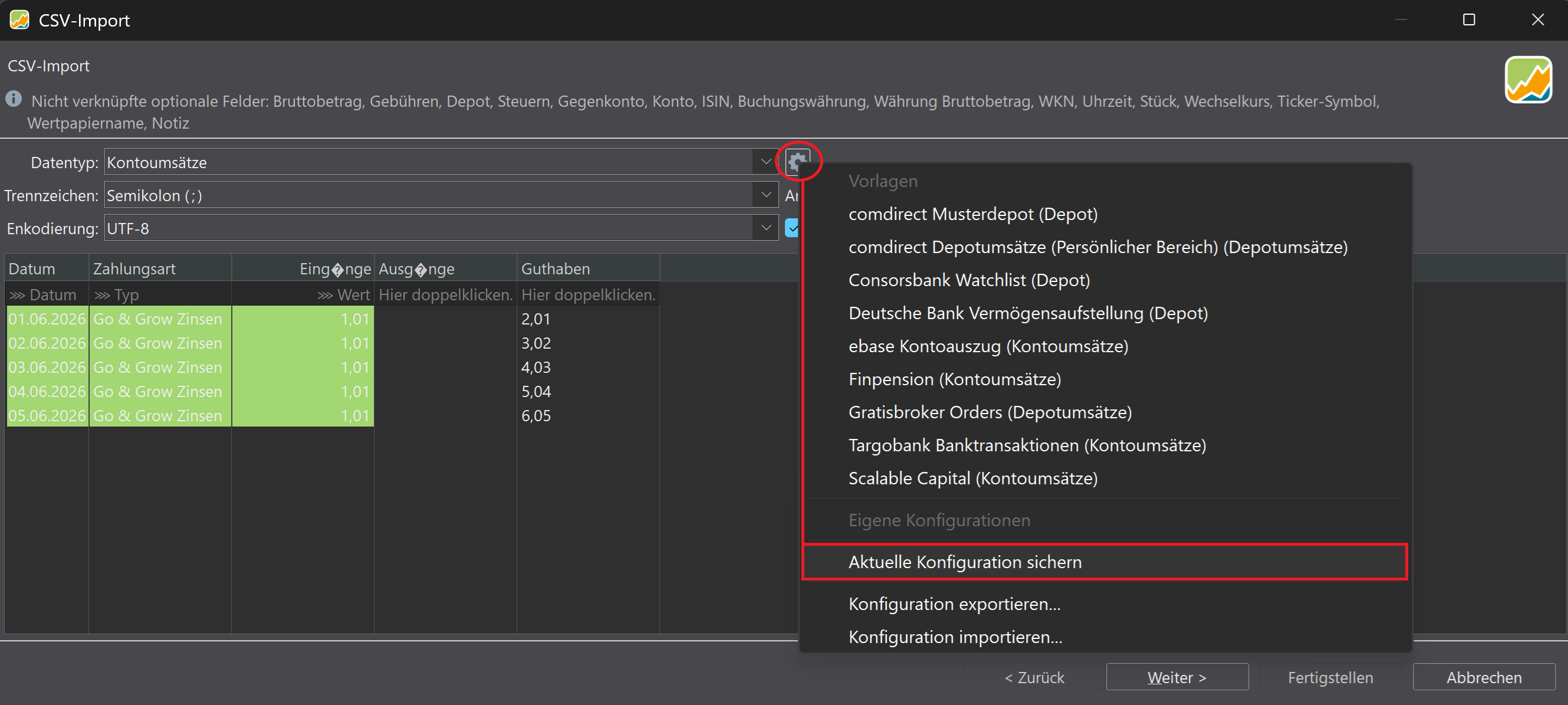
In PP einen Rechtsklick auf das Go & Grow Konto und “CSV Importieren…” auswählen.
-
Die zuvor abgespeicherte “Kontoauszug.csv” Datei öffnen.
-
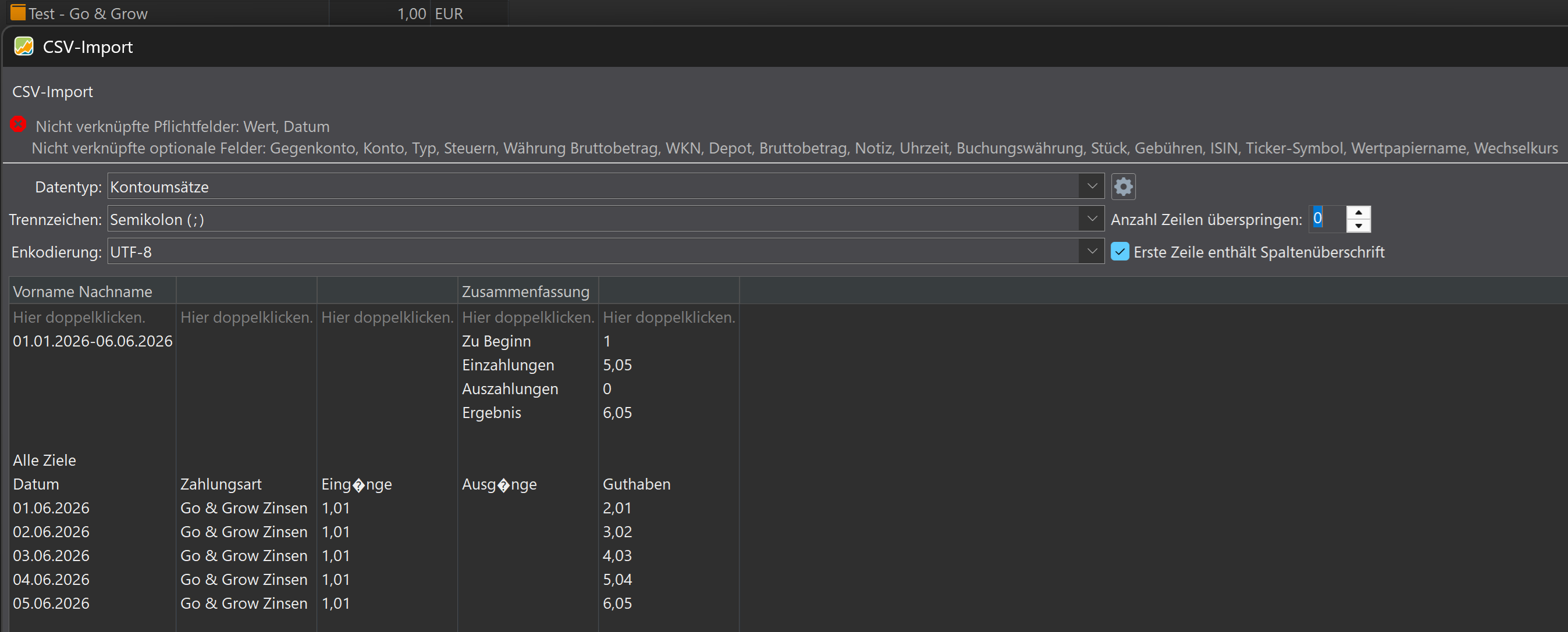
Sollte dann in etwa so bei euch aussehen:
-
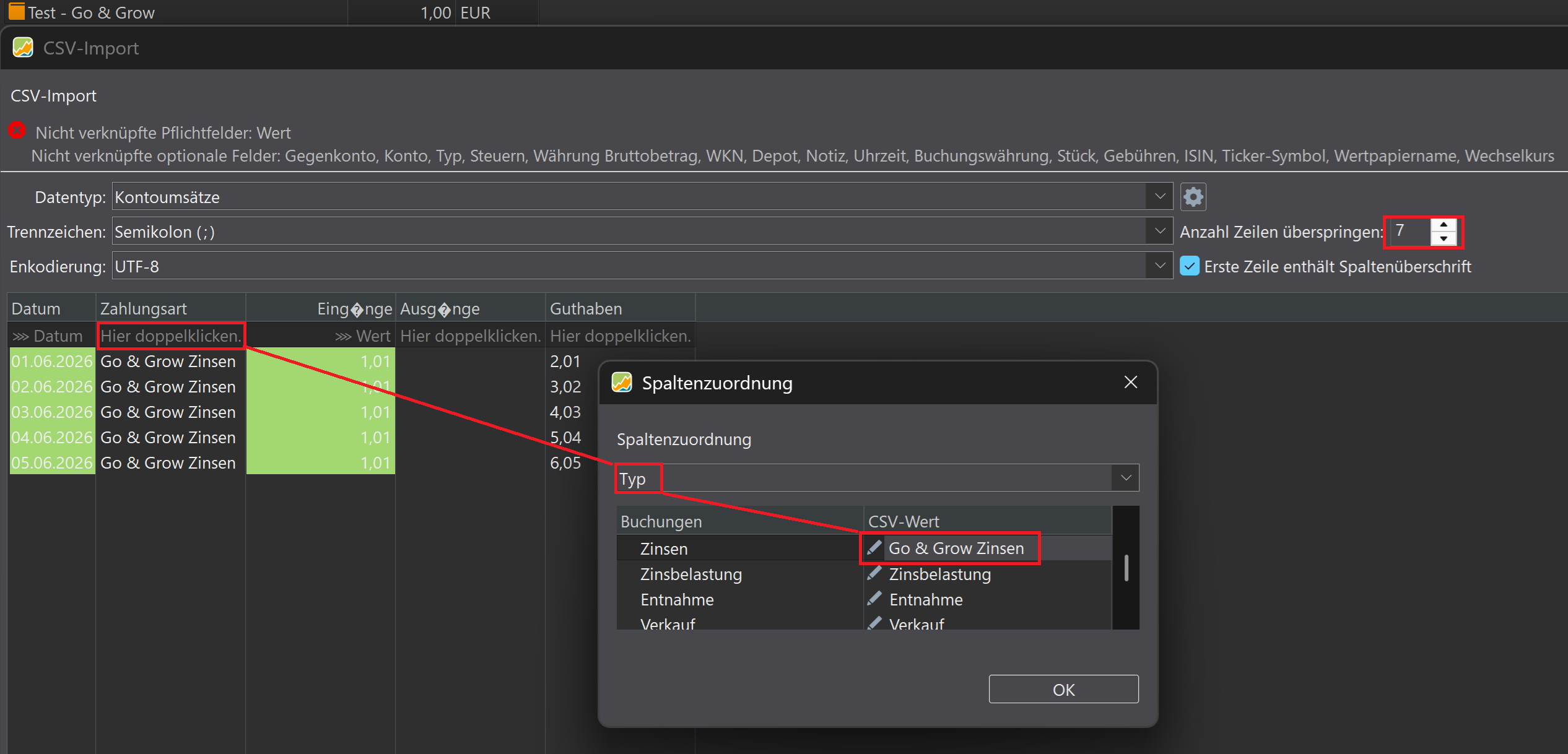
Wenn ihr das Dokument nicht verändert habt, müsst Ihr “Anzahl Zeilen überspringen” auf “7” einstellen. Das Datum wurde zumindest bei mir anschließend direkt erkannt und automatisch zugewiesen. Bei “Eingänge” durch Doppelklick “Wert” zuweisen. Bei Zahlungsart müsst Ihr durch "Doppelklick “Typ” auswählen und dann bei Buchengen den CSV-Wert Zinsen so anpassen, dass es mit dem Text aus eurem CSV Dokument übereinstimmt, also wie hier im Screenshot “Go & Grow Zinsen”:
7. Jetzt sollten alle 3 erforderlichen Spalten grün sein und Ihr könnt auf “weiter” klicken:
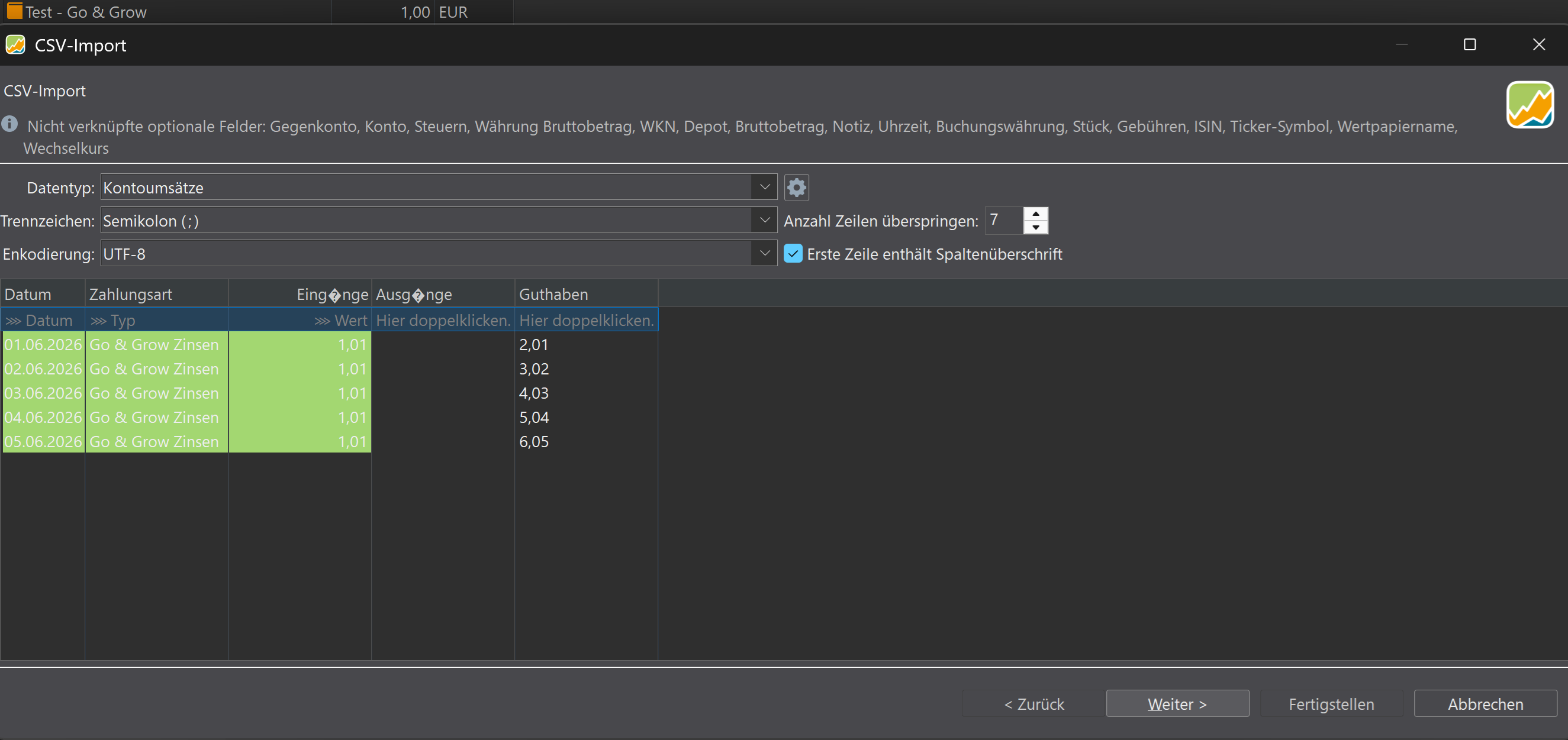
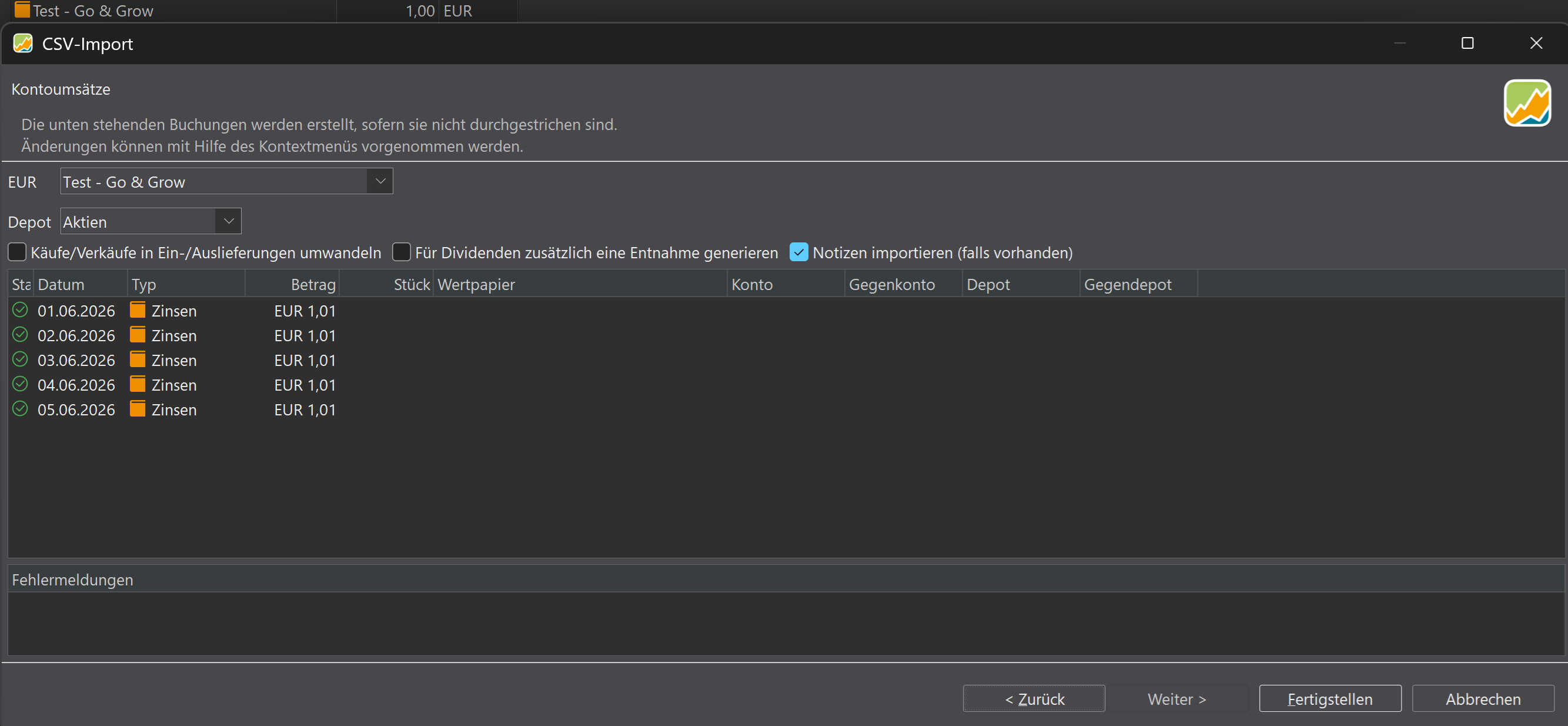
8. Die Vorschau sollte ohne Fehlermeldungen sein. Falls nicht, habt ihr vermutlich auch noch Ein- oder Auszahlungen. Hier müsstet ihr dann so wie bei den Zinsen (siehe Schritt 6) dann noch bei “Typ” den CSV-Wert entsprechend anpassen, damit PP es zuordnen kann:
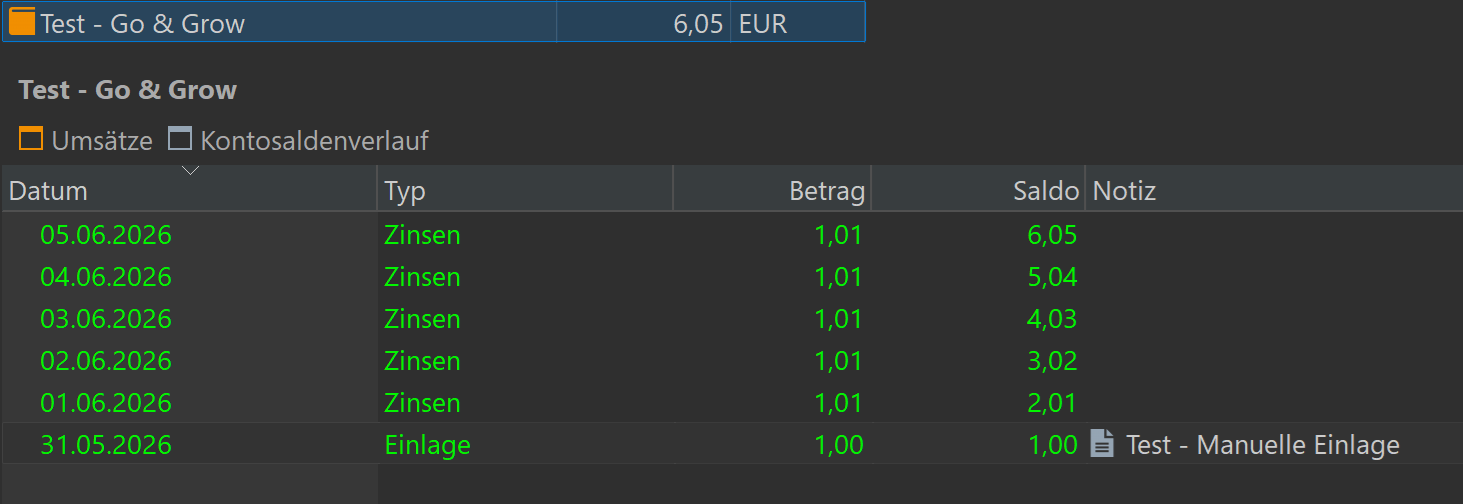
9. Wenn alles gepasst, hat, sollten die Buchungen in dem Konto erscheinen:
Ich bin kein Experte für den CSV-Import, falls Jemand eine elegantere Lösung oder weitere Tipps hat, gerne her damit