Hallo alle miteinander,
Wie kann ich die Schriftgröße im Donat Digramm vergrößern?
Ohne dabei die Schriftgröße bei Einstellungen → Darstellung → Schriftgröße für das gesamte Prohramm zu ändern.
Danke im Voraus
Hallo @PeterDerGrosse
Für windows habe ich das geprüft für Mac wurde es angenommen ist also nicht geprüft.
Left-click on chart, Ctrl++ / Left-click on chart, Cmd++ : Schrift vergrößern in Diagrammen (Klassifizierungen: Kuchen-/Ring-Diagramme; Berichte: Bestand).
Left-click on chart, Ctrl± / Left-click on chart, Cmd± : Schrift verkleinern in Diagrammen (Klassifizierungen: Kuchen-/Ring-Diagramme; Berichte: Bestand). Hinweis: Einstellungen werden vom Programm nicht gespeichert.
Erstellt unter Version: 0.87.0 (August 2026) | Platform: win32, x86_64 | Java: 21.0.5+11-LTS
Gute Performance Wielicht
@Wielicht Zumindest in Windows kann man alternativ zu deinen erwähnten Tastenkürzel auch die Strg (Ctrl) Taste gedrückt halten und dann mit dem Mausrad rein- und rauszoomen.
Nur wird leider beim rauszoomen (verkleinern der Schrift) das Kreisdiagramm abgeschnitten. Es macht den Eindruck, das man lediglich ein unsichtbares Fenster verkleinert. Hier ein Beispiel von dem Kommer Beispielportfolio im rausgezoomten Zustand:
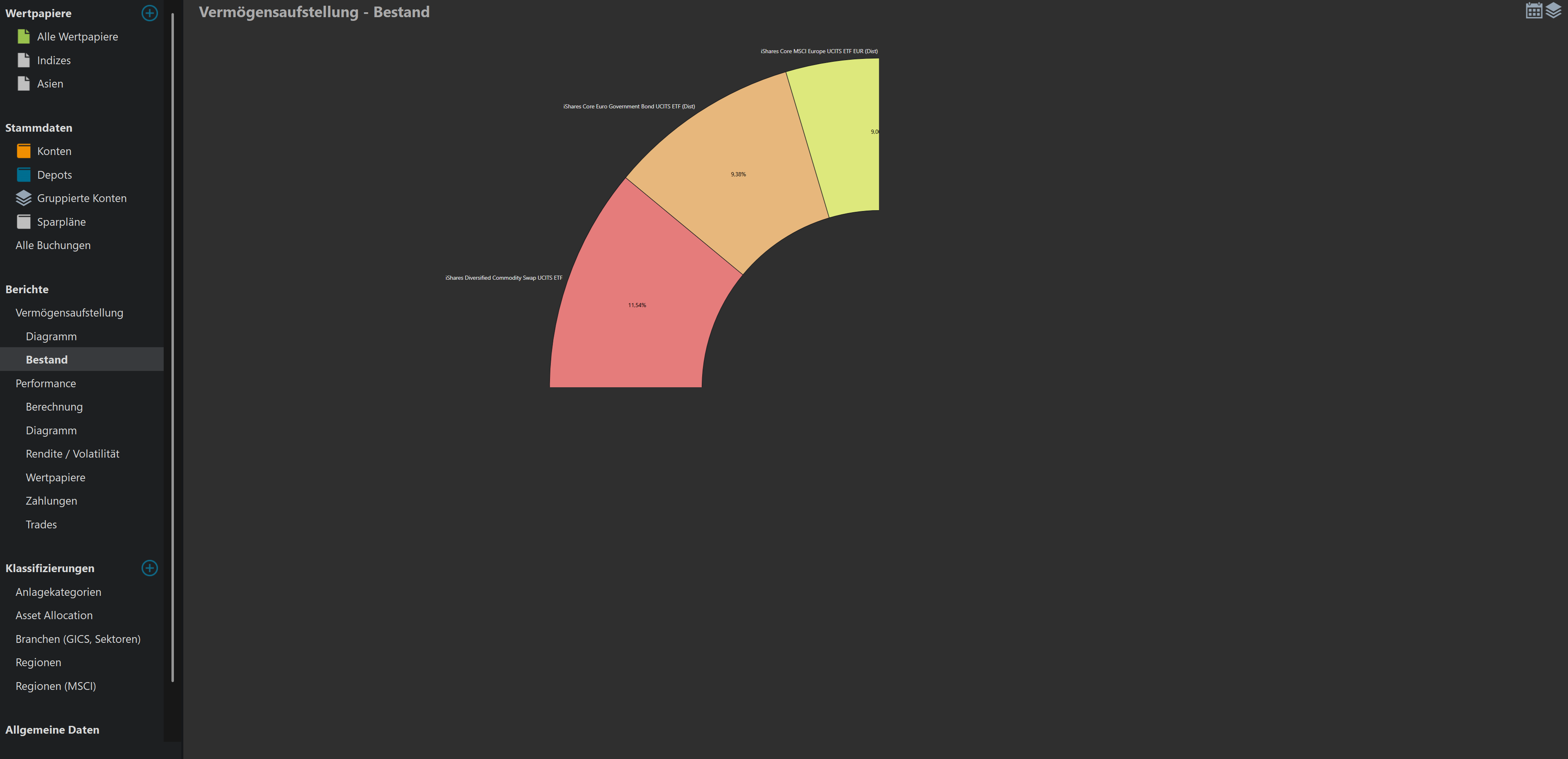
Früher hatte dieses “unsichtbare” Fenster korrekt mit skaliert, aber leider ist das schon seit einigen PP Versionen zumindest in dieser Ansicht nicht mehr der Fall. Aber bei dem Kreisdiagramm von den Klassifizierungen funktioniert das noch einwandfrei:

Hallo @J_A_E_R
Vielen Dank für die umfangreiche Rückmeldung. Ja bei den Kreisdiagramme scheint im Programm etwas verwechselt worden zu sein. Wo es richtig funktioniert fokussiert sich das zu vergrößernde Objekt immer wieder in der Bildschirm-Mitte. Diese Fokussierung scheint auszuwandern und müsste eigentlich ins Zentrum des Kreises hinein wandern. Oder zumindest dieses Zentrum anstreben.
Aber das eigentliche vergrößern der Schrift, in dem Bereich wo es für den Benutzer wichtig ist, funktioniert.
Ich war auf @PeterDerGrosse aufmerksam geworden weil ich im Forum nach Tastatur Befehle gesucht habe und nur diesen Beitrag gefunden habe. Aber Google KI hat mir geholfen.
Aber da ist diese Tasten Kombination zum vergrößern oder verkleinern nicht enthalten.
Für mich als Benutzer wäre es wichtig bei Bedarf die Schrift zu verkleinern, beispielsweise in einem Kreis- oder Donut-Diagramm, wenn Beschriftungen aufgrund der Anzahl unterschiedlicher Werte miteinander kollidieren.
Hingegen muss ich in meinem Anwendungsfall nie die Schrift vergrößern, da ich diese in den Grundeinstellungen schon für mich passend eingestellt habe 